20090714


20090625
20090605
食物、味道、饑餓

2006年2月『56屆柏林國際電影節』 主題:『食物、味道、饑餓』。
有3600部短片參加比賽 其中只有32部短片入選為『柏林影展』指定播放的影片。
本片最後獲得第一名,也是裁判一致認定最受歡迎的影片。
看過影片之後,還會埋怨您生活得不優渥嗎?吃得不營養嗎?
每回向上天祈求幸福、快樂的同時,記得,也要為世界上還有很多在饑餓邊緣受苦的人們祈福。
20090604
20090520
經理人分享
經理人分享
http://www.managershare.com.tw/bin/home.php
經理人分享+是較早推出的簡報分享平台,由於巨思文化(旗下有數位時代、經理人月刊、Shopping Deisng等出版)所開發,網站上的簡報以職場、人際關係、溝通、個人成長及行銷銷售為主要, 可以看到許多職場名人所傳授的寶貴經驗。而比較特別的是「商管書摘」這個分類。以往我們在無法閱讀實體書本的情況下,只能藉由書本背面的簡介來大略瞭解書 本的內容,使用 PPT 簡報的方式來強化單調的文字簡介,以圖文並茂的方式讓讀者更深入的瞭解這本書究竟在寫些什麼,進而達到更加的宣傳效果。這個作法有點像是網路遊戲進行封閉 測試,不論電視廣告播送頻率再怎麼緊密,也抵不過開放伺服器讓玩家親身體驗來得真實。"
http://www.managershare.com.tw/bin/home.php
經理人分享+是較早推出的簡報分享平台,由於巨思文化(旗下有數位時代、經理人月刊、Shopping Deisng等出版)所開發,網站上的簡報以職場、人際關係、溝通、個人成長及行銷銷售為主要, 可以看到許多職場名人所傳授的寶貴經驗。而比較特別的是「商管書摘」這個分類。以往我們在無法閱讀實體書本的情況下,只能藉由書本背面的簡介來大略瞭解書 本的內容,使用 PPT 簡報的方式來強化單調的文字簡介,以圖文並茂的方式讓讀者更深入的瞭解這本書究竟在寫些什麼,進而達到更加的宣傳效果。這個作法有點像是網路遊戲進行封閉 測試,不論電視廣告播送頻率再怎麼緊密,也抵不過開放伺服器讓玩家親身體驗來得真實。"
20090501
20090404
Gmail - 張大春爸爸經:我只求孩子學會從容 - jahojung@gmail.com
張大春爸爸經:我只求孩子學會從容一個外表看來桀傲不馴、言辭犀利、豪爽的父親,卻對兩個孩子在每個階段的成長變化、學習歷程如數家珍,還會細心珍藏孩子所曾書寫、塗鴉過的隻字片語和畫作。
相較時下許多父母,張大春的許多作為絕對是另類的。他從來不看教養書,也不願輕易服膺於現今國語文教育體系;當 孩子在學校成績考壞了,他不在意這種一時競爭的失敗,反倒擔心就此打擊孩子繼續學習的樂趣和勇氣。
他說:帶孩子一定會焦慮,但對教養結果或孩子學習績效上的焦慮,「我完全沒有。」在生孩子前,張大春就想過,除「健康」之外,對孩子只有兩個簡單期許,第一是要「正直」,第二是要「大方」。
為什麼要「大方」?因為他認為小氣的人就不從容,做事情看東西就會計較、畏首畏尾。「我希望孩子要能從容、不斷的學習。愈從容,得到愈多,愈能在學習中得到滿足與樂趣。」
孩子的教育是全面性的,還是要讓他知道該全力以赴,但是要處在一種不怕錯、不為爭鬥、不擔心畏懼的環境下 ,否則學習起來就不從容... 閱讀全文"
相較時下許多父母,張大春的許多作為絕對是另類的。他從來不看教養書,也不願輕易服膺於現今國語文教育體系;當 孩子在學校成績考壞了,他不在意這種一時競爭的失敗,反倒擔心就此打擊孩子繼續學習的樂趣和勇氣。
他說:帶孩子一定會焦慮,但對教養結果或孩子學習績效上的焦慮,「我完全沒有。」在生孩子前,張大春就想過,除「健康」之外,對孩子只有兩個簡單期許,第一是要「正直」,第二是要「大方」。
為什麼要「大方」?因為他認為小氣的人就不從容,做事情看東西就會計較、畏首畏尾。「我希望孩子要能從容、不斷的學習。愈從容,得到愈多,愈能在學習中得到滿足與樂趣。」
孩子的教育是全面性的,還是要讓他知道該全力以赴,但是要處在一種不怕錯、不為爭鬥、不擔心畏懼的環境下 ,否則學習起來就不從容... 閱讀全文"
20090327
念書的方法
from http://blog.sina.com.tw/luck822987/article.php?pbgid=21449&entryid=100269#comment_1329860
因為看了【日劇】東大特訓班(龍櫻)...
對他的裡面的一些學習法覺得很有興趣
( 但艾薇未找到英文學習法裡的100個例句 )
龍山高中特別升學班的各科特別講師~
東大特訓班(龍櫻)這整齣戲可以算是一本專門教人如何應付大考的教科書。
舉凡從如何開始念書、如何有趣味地念書、如何應考、考前和考時如何分配時間,
都是非常有方法地讓學生一步一步跟著走!
以下是艾薇從戲裡抄出來的念書方法及應考方法摘要,
可能不是很齊全,但艾薇希望記錄下來的放在這裡,
至少,如果有需要的人,可以當個參考!
因為艾薇覺得這些方法真的很有用哦,不是亂掰的!
***念書的方法***
【數學】.......
數學就是game,是一種遊戲,
你們就是把它當成在念書,所以才會討厭它。
現在,這是做出名為 " 解答 " 的結果、享受" 完成感 " 的" 遊戲 "
只要能解開問題,就能品嘗征服的醍醐味。
不懂的數學,就不要用腦筋去想,
以某種層面而言,數學就是一種運動,反覆練習直到成為反射動作!
考卷與伙伴對改,並且要跟對方說明錯的地方,
這不只是解題,而是因為站在不同立場後,人就會變得客觀!
客觀性在念書時是最重要的,所以要嚴以律己,保有站在客觀角度的勇氣!
準備數學的方法:首先要接觸大量問題。
問題的攻略將由“開始“來決定。因此,
1.看到問題後,在三分鐘內開始於腦中進行解題的想像。
2.再於三分鐘後,馬上看解答。
3.若解題法與自己想像的一致,就將這題當作“解出來了“。
4.若解不出來,再好好看答案。
這樣的準備方法具有在短時間內接觸大量問題的優點!
【理科】.....
理科攻略必勝法:將教科書上的抽象圖樣改成分格式漫畫理解術。
抽象圖樣在腦中無法留住印象,容易忘記,
因為這種脫離現實的形容方式很抽象,不易被吸收,
分格漫畫配合雙關印象,較易烙印在腦中!
【國文】......
國語(日本語):用漫畫版源氏物語上古文。
現代學生對古代生活無法想像,
國文特別講師引導學生,
想像古文不過是整天無所事事的一群色鬼為了打發時間而寫出來的情色文學,
學生就被引出興趣了!
【英文】.....
英文學習法:背誦情歌和100例句
英文要進步只有兩個方法,首先,不要害羞地去說英文,其次,愛上英文!
日本人對一般運動如果只會一點點,總是不吝於承認自己“會“一些,
但碰到說英文時,則成了“完全主義者“。
相較於西方人即使只懂得一、二個單字,也會高興地說自己會說外國話,
日本人卻是只敢害怕地退縮,絕對不敢承認自己會英文!
所以,說英文最重要的是那份心。只要不斷放開自己去用英文就對了!
所謂的語言,就是越要用才越會記得住。
背熟幾首英文歌,英文能力就會進步不少,
Beatles的英文靠國中的程度就能懂了。
藉由接觸英文歌,就能自然接觸到英文基本句型,
再背下100例句,就能成為考東大的基礎英文。
東大英文作文的給分方式是採“扣分法“。
自作聰明的學生使用艱深的單字、複雜的句型,
這樣容易拼錯字、關係代名詞容易用錯、句法太難容易出錯 ....
反而容易被扣很多分。
簡單的句型、簡單的單字,不容易出錯的情況下,反而容易得滿分!
準備英文考試的重點:通往東大的關鍵就在聽力。
加強聽力的首要重點就在於不要胡亂地聽英文!
人的大腦的大半部分都是在休息狀態,
要鍛鍊聽力,其實是要在聽了之後馬上復誦,
以所謂的“跟讀“為中心來學習,
這對大腦機制才是最佳作法!
【世界史】.....
使用記憶樹學習法,用故事將事物間取得關係來暗記,就會比較好記!
每個人製出有趣又好玩的記憶樹,再相互交換。
這樣讓每個人都有責任,製作出也要給別人看的講義就會變得有趣!
填志願的方法:
如果非上東大不可的話,
若同時報考很多科系,是無法擬訂有效的應考對策!
東大最容易考進的系是東大理科一類。
它的名額多、競爭率較低,
根據東大官方說法,該科最低合格率只有55%,
也就是說,只要考比一般人多一點點的分數就有希望考上!
相較之下,文科需要苦幹時幹地背,一年內準備是不可能考上的!
準備考試的方法:
考試前一天的過法:
1.不能熬夜。
要將記得的東西從短期記憶轉變成長期記憶其實是在睡眠時間。
因此為了不讓所讀的東西容易忘記,晚上必須好好睡覺。
2.背誦的東西也應集中在睡前熟記。
大考前第二學期的準備方式(以東大每年一月考試為例)
以下可套用在所有學科上
九、十月時,要多在拿手科目上下工夫,
將這段時間當作鞏固自己拿手本領的時期,藉此塑造出自己拿手的感覺。
十一、十二月時,就要克服弱點,
重點式苦讀自己不擅長的部分。
櫻木的大考前叮嚀:
在自己的家中廁所貼上英文單字、世界史、國文的筆記,
連冰箱內外、手機背後都不要放過!
就算稍做休息,也別讓大腦完全停擺。
‧要接受不拿手科目考試時,最重要的是不要想用頭腦去完美解題,
而是該東湊西撿部分的分數,目標放在平均分數就對了!
再來就是靠拿手科目拼命拿分。
對付中央大考(大學聯考)的對策,就是徹底練習考古題,
一天一科,一星期五科,熟練過去十年份的考古題!
數學特別講師的考前叮嚀:
中央大考的數學是與時間的賽跑,考卷發下來後,首先要瀏覽整份考卷,
找出其中看來最好解的問題,再想想該怎麼解,想出解題的方向再下手。
國文特別講師的考前叮嚀:
突破中央大考國文的關鍵就是消去法。
先從錯誤選項開始找起,再去導入正解。
強烈的否定、極端的主張、具有感情要素的選項全都是錯的。
出題的內容雖然有徹底的模式化,
不過你們要自己掌握過去的出題傾向加以分析,
如何在大考時避免失誤,就可以拉開差距了,
所以不要犯容易的錯誤。
耶誕和過年這種假日要去讀死背類以外的科目。
在容易分心時,經由具體且單純的學習,可以維持集中力
針對東大入學考試的應考方式:
●想解東大的數學問題,不是只須填公式就好了。
●針對出題者,你們得強調出“我了解這題的解法“,
為此,要在開始解題時,故意用“文章“來說明等一下解題的方法。
在古文、漢文的關鍵字上記得要劃上線,也不要用默讀的。
●好文章一定有好的節奏,你們要配合節奏,在自己心中唸出聲音,
這樣長篇文章也能解讀得比想像中更快更正確!
●東大英文的決勝關鍵是在聽力開始前的45分鐘內。
這段時間裡,要先解決能確實拿分的長篇文章解讀與英文翻譯問題,
此外,如果還能動筆寫作文,那就一切ok了~
================= 更新補充的分格線 =====================
英文老師川口
是以趣味教學的方式,從開始動起身體,以搖滾的暖身操運動方式來聽披頭四的歌曲,進而學習從其過程來瞭解學習英文所需具備的基礎功夫與技巧。這裡的英文學習秘訣,總結有:
●不一定要說最完美的英語!拿出信心積極的使用英文!
●完美主義會害英語無用武之地。別怕丟臉,大大方方的說英文吧!
●別從單字或文法開始學英文!先從背誦開始吧!
●與其被動的閱讀英語,倒不如硬著頭皮寫作文。
●應考時不要馬上就看題目!先做個深呼吸,使心情平靜!
●先調成平常心,在審慎的面對問題。
●東大的英文作文,計分基本原則是扣分制。
●東大的自由英文作文題,最忌諱哪些簡單的基本錯誤!!
●忘記是當然的,但是基礎要打好。
●勉強是不能持久的,聯考只是一時的勝負!
國文老師芥山
可真具有日本古時文人的氣質。他說了,國文才是所有教科的基礎,所以他在答應至該校教導的條件就是需要保留了比較大量的國文授課時間。理由何在呢?因為,考試的題目,主要是以本國語言來去理解的,所以,若是學生的解讀力不夠,無法判讀出題者的意向,就提不出正確的解答了。這可有意思啦,就是要能 "讀出" 提問者的 "假設點",知道這個問題背後的本質與其論點,站在對方的觀點看問題時,自然而然,你就能很容易地抓出問題的茫點之所在了。再來,芥山老師說的這段真正對學習有了 "頓悟" 後的心得:
要能培養自己「正確的閱讀」能力,就是常常在心裡自問「為什麼」。走在街上也好,讀書時也好,你們必須把我機會自我訓練,不是漫無目的的走,也不只是讓目光追著文章的字面,而是學著設問。讀書的時候,就假想自己對筆者設問,像是在和他討論。 ...
芥山老師的學習秘訣,總結如下:
●「讀了會臉紅心跳」,先從這一步體驗開始!
國學基礎要靠多讀書來培養,這雖然是老生常談,卻是真話。
●培養出讀出弦外之音的「閱讀力」!
讀出弦外之音,那樣才能正確的掌握內容和筆者的意圖。
●讀書時也好,走在街上時也好,養成設問「為什麼」的習慣!!
經常對周遭事物抱持好奇心,你不該停止思考!!
●熟記模式,讓自己擁有客觀思索事理的能力!
●常常問為什麼,再用自己的思維模式去設想反論。先學會這麼問答的模式!
常問「為什麼」,以磨練自己的思考能力!!並培養出深思熟慮的習慣,鍛鍊思考力!
理化老師阿院修太郎
先從「其實理化是很有趣的」的心理建設開始,所以揭露出「阿院式的分隔漫畫理解術」,藉由圖像式的漫畫來解釋物理的現象。因為是圖解的方式,所以很能讓學生加強記憶力,不容易忘記;然後,阿院又揭露出這幾年最為炙手可熱、最貼近與符合人們綜合左腦與右腦的思考模式:記憶樹!!就是畫個圖使各項知識之間產生關連,能幫助大腦動得更快更靈活,簡單的說,就是活用關連與關鍵字,但卻足以讓你的思考能力提升原來只以左腦邏輯思考的好幾倍之多!!
PS:突然想到,之前台灣某電視節目請過補習班英文名教上節目,說明他們如何教導學生學習&記憶英文,也是運用類似這原理哦~英文其實也可利用圖像式記憶法學習
【註 1】劇中主角以東大理一為目標, 在台灣大考還是建議以社會組比較簡單. 因日本大考沒有固定的教科書, 所以選理系可避免這種得讀太多版本教科書的不便 , 畢竟理化的原理是共通的; 但是台灣大考史地採共通本, 反而是文系比較簡單. 這樣說可能社會組學生會不服氣, 但是相較起來準備理科難度本就較高
【註2】劇中主角攻略國文的方法不太適合台灣大考國文. 畢竟日本講古文大概是枕草子, 萬葉集, 源式物語 之類的, 台灣國文的內容太多了. 不過部定本的好處就是便於熟讀
【註3】本劇最應該看的是心理層面的建立, 別忘了劇中場景放在一所快倒的高中 , 並不是那些升學名校,水野他們等於是先鋒部隊. 如何加強實力之外,並克服"這樣做行嘛?"的焦慮,這才是今後觀看的重點
【註四】東大特訓班的故事內容,有許多引用自日本補教界名師的教學心得,以及坊間專為升學而撰寫的參考書籍而來。跟其他受歡迎的漫畫一樣,日本的漫畫家們,在劇情的設計與鋪陳上,其實做了許多文獻探討的工作,也因此劇情才會如此引人而不失真,令人無限尊敬。
【註五】這部戲,絕對不只是單純的戲劇而已,在日本,因為受該戲劇&原作漫畫的影響,使得報考東大的人數,提升了二倍之多。 個人絕對極為強烈推薦!想瞭解學習的本質與技巧的人,應該要租或買來參考的,藉由人物之間的互動,來說明甚麼才是學習的本質。
切忌,不甘心的這份心情,這樣才會使得您有衝勁
[ 引用劇中的一段話 ]我那麼笨考的上東大嗎?你如果一直這麼想,而不去努力那麼你就笨死好了
以上如有錯誤麻煩請告知,謝謝~希望對各位學習有所幫助
BLOG相關文章:
東大特訓班經典名言
還記得劇中的經典名言嗎?這些名言,也是也所幫助的哦~
20090322
網頁親和力工具列 2.0 繁體中文版
網頁要做的好不只是畫面漂亮就好,還要考慮到各種不同上網方式的人,例如說身心障礙人士,政府所建立的無障礙網路空間服務網就已經積極推廣無障礙網路的觀念多年,也提供許多檢測的工具,只可惜成效不盡理想。
在國外就有個網頁親和力工具列 ( for IE ),功能也蠻多的,很適合用來開發無障礙網頁,這軟體日前出到 2.0 版有一段時間了,直到前幾天才釋出繁體中文版,有興趣的可以去下載回來玩玩看。
以下是工具列的圖示,每一個按鈕下都還有好多功能:


相關連結
-
網頁親和力工具列 2.0 版 ( 英文網頁 )
-
Jedi's BLOG - 網頁親和力工具列 2.0 繁體中文版 ( 繁體中文版翻譯者的 Blog 網站 )
介紹好用工具:IObit SmartDefrag 磁碟重組工具
介紹好用工具:IObit SmartDefrag 磁碟重組工具
我電腦的硬碟容量大概已經超過半年是處於不太夠用的狀態,可用空間 C 磁碟機不到 2%,D 磁碟機不到 8%,導致我一直無法使用 Windows XP 內建的「磁碟重組工具」進行硬碟的磁碟重組工作,因為要使用 Windows XP 內建的「磁碟重組工具」進行重組的話,硬碟的可用空間至少必須超過 15% 的容量才可以執行。
但最近安裝了 IObit SmartDefrag 軟體幫我進行磁碟重組,效果十分的優異,完全不囉唆,也不會問我硬碟夠不夠用,從分析、重組、到磁碟最佳化,一次完成所有工作,而且因為我已經超過半年沒有重組磁碟機,所以檔案的碎片十分的零散,重組完成之後發現電腦整體的速度真的有明顯的提升,不再會頓頓的了。
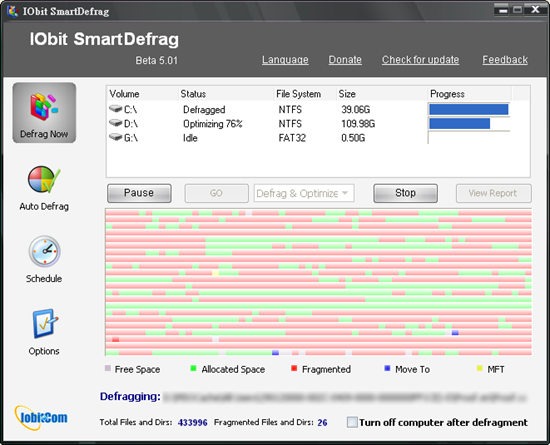
除了真的有感覺到好用之外,底下是一些這套軟體的主要特色(我從他網站翻譯的):
- 十分容易使用 ( Extremely Easy to Use )
- 安裝好之後,幾乎可以忘了他的存在。這套強大而免費的工具將會在持續的、自動的且安靜的在背景執行磁碟重組工作。直覺的使用介面也很適合不會用電腦的使用者(反正安裝後就可以擺著了)。
- 優異的磁碟重組效能 ( Exceptionally Efficient Defragmentation )
- IObit SmartDefrag 擁有世界最快的磁碟重組引擎,且還特別針對近幾年出廠的大容量硬碟進行特殊設計,這將減少許多磁碟重組的等待時間。
- 可最佳化你的檔案系統 ( Optimize Your File System )
- IObit SmartDefrag 不僅僅重組檔案,還會最佳化你電腦的檔案系統,讓你的電腦可以用最快速、最穩定的狀態運行。
- 全自動執行 ( Always-on to Work Automatically )
- IObit SmartDefrag 會在持續的、自動的在背景執行磁碟重組工作,所以幾乎可以常保你的硬碟維持在已重組的狀態。
- 終身免費使用 ( Free Defrag Forever )
- IObit SmartDefrag 是個完全免費的軟體,不花你一毛錢。
另外,由於官方下載的版本沒有提供「繁體中文」版的翻譯,我剛剛花了點時間自行翻譯了一版,各位可以從這裡下載(請按滑鼠右鍵另存新檔),變更語系的方式如下:
1. 先將下載的檔案儲存到 C:\Program Files\IObit\IObit SmartDefrag\language 目錄下,你可以將檔名 "TraditionalChinese.lng" 更名為 "繁體中文.lng"
2. 點選 IObit SmartDefrag 主視窗上方的 "Language" 連結按鈕,並選取「繁體中文」,這裡的選項文字就是抓取該目錄下的檔名。
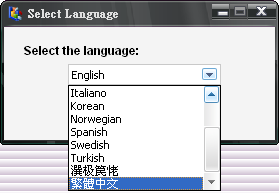
3. 按下 OK 按鈕後,整個介面就會變成中文版了。
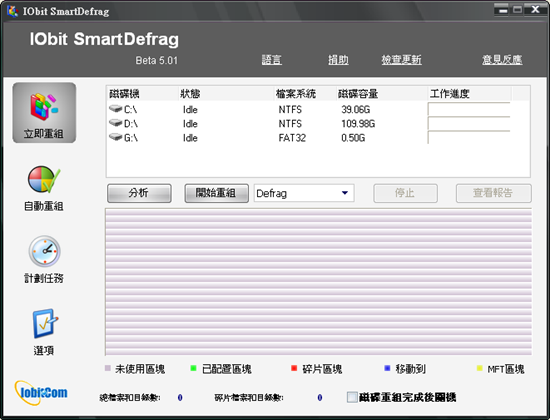
相關連結
- IObit SmartDefrag
- IObit SmartDefrag 繁體中文語言檔(請按滑鼠右鍵另存新檔)
介紹好用工具:HWiNFO32 ( 查詢主機硬體資訊 )
介紹好用工具:HWiNFO32 ( 查詢主機硬體資訊 )
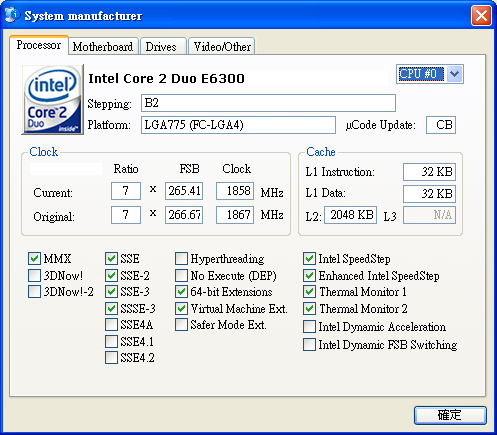
當我想查詢自己電腦主機的硬體資訊時,在以前我最愛用的軟體是 EVEREST Home Edition,不過缺點是 EVEREST Home Edition 無法在有 AD 的環境下使用,自從我公司導入 AD 之後我就再也沒在用了。但最近我找到了 HWiNFO32™ 免費軟體,功能一樣強大、資訊一樣很清楚。
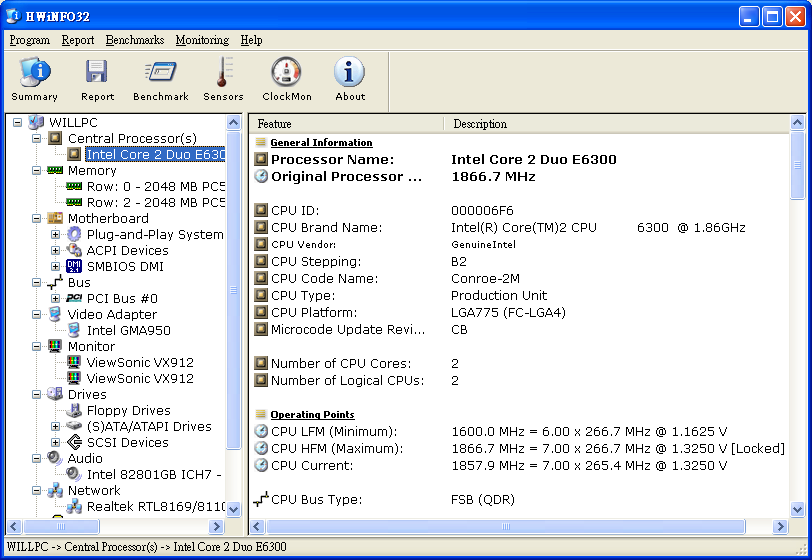
處了詳細的資料外,在視窗的工具列還提供了 Summary 工具方便查看常見的資訊,例如:CPU, Motherboard, Drives, Video/Other 等。
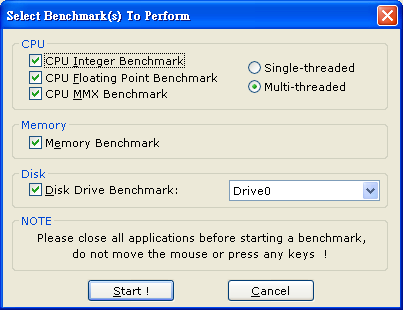
另外,還有 Benchmark 工具可以查看主機的實際效能,包括 CPU 執行效能, Memory 傳輸速率與 Disk 的讀取速度等。
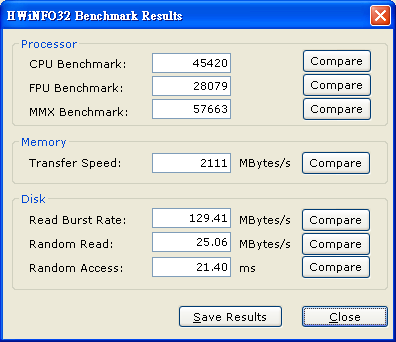
我覺得有這些資訊就很夠啦,以後終於不用再拆主機辛苦的查這些資訊了。
備註:EVEREST Home Edition 在原廠已經不提供下載了,不過各位還是可以到各大軟體下載網站取得。
相關連結
介紹好用工具:Firebug ( Web 開發人員必備的工具 )
介紹好用工具:Firebug ( Web 開發人員必備的工具 )
Firebug 應該是所有開發人員必備的工具了,這是一個 Firefox 的外掛程式,它提供一大堆跟 Web 開發相關的工具,可以幫助你編輯、修改網頁的 DOM 物件,對 JavaScript 除錯,可以查看任何一個元素的 CSS, HTML 設定,還可以分析網頁下載的效能,甚至於還可以自己寫程式擴充 Firebug 的功能,功能多到很難一下學會所有功能。
不過我發現有些從來不使用 Firefox 瀏覽器的人真的不知道有這個好用的工具,這真是太可惜啦,保哥我強烈推薦每個人都應該裝起來用看看!目前最新的版本是 Firebug 1.2 版,此版本已正式支援 Firefox 3 了。
Firebug 實在太有名了,有太多網站做出介紹了,所以我找了一些網站與影片供各位參考:
- Firebug 幫網頁稱重量、測速度,抓出拖慢網站的元兇!
- Introduction to Firebug [英文]
- Introduction to CSS editing using Firebug [YouTube]
- Introduction to Debugging AJAX Application with Firebug [YouTube]
- 其他在 YouTube 與 Firebug 相關的影片
相關連結
介紹好用工具:Spiceworks (免費的網路管理工具)
介紹好用工具:Spiceworks (免費的網路管理工具)

因為 Spiceworks 會自動掃描電腦與設備,所以需要有權限可以登入這些設備,除了基本的 Windows 驗證外,還提供 SSH 可供登入 Unix-like 的平台進行掃瞄作業。
官方網站上是寫說支援 250 台設備以下的情況都可以免費使用(但有許多不至於惱人的廣告),所以非常適合中、小型企業採用,只是唯一最大的缺點就是【沒有中文介面】。
除此之外,Spiceworks 還提供了許多社群相關的功能,號稱全世界有 40 萬個 IT 專業人員採用,可以在 Spiceworks 提供的 Web 介面中直接發問、搜尋、瀏覽社群中大家討論的問題或貢獻的資訊、外掛、或報表。
以下列出一些相關連結供各位參考:
from http://blog.miniasp.com/post/2008/09/Useful-tool-Spiceworks-Free-Network-Management.aspx
20090321
介紹好用工具:如何製作可開機 USB 隨身碟
今天又再次遇到需要製作 USB 開機磁碟的需求,我再把我之前的筆記翻出來,趁機也發表在部落格中,我只列出最精簡的步驟。
總共有 7 個步驟:
- 下載 Windows-based Format Utility for HP DiskOnKey USB Device 工具程式
- 執行 SP27213.exe 安裝檔,預設會有兩個執行檔會安裝到 C:\DriveKey 目錄下:
- HPUSBF.EXE
DOS Command-line 工具程式 - HPUSBFW.EXE
Windows格式化USB磁碟工具
- HPUSBF.EXE
- 將 HPUSBFW.EXE 透過 7-zip 或其他解壓縮工具解壓縮到任意目錄下
備註1:該目錄裡面含DOS開機程式
備註2:假設我們解壓縮到 C:\DriveKey\HPUSBFW 目錄下,如下圖示: - 執行 HPUSBFW.EXE 程式,並設定 USB 的 Volume label 與 Format options
重點是你若要讓 USB 隨身碟可開機的話,必須勾選 Create a DOS startup disk 並設定 using DOS system files located at 欄位,指定到步驟 3 解壓縮的目錄,例如:C:\DriveKey\HPUSBFW
之後畫面會提示你該 USB 磁碟中的資料會全部被清除掉,按下 是(Y) 就可以格式化完成: - 接著為了讓 USB 開機磁碟可以支援 CD-ROM 讀取,還必須複製 C:\DriveKey\HPUSBFW 目錄下的一些檔案到 USB 磁碟中,如下檔案:
ANSI.SYS
CHOICE.COM
COMMAND.COM
EMM386.EXE
HIMEM.SYS
MSCDEX.EXE
OAKCDROM.SYS
RAMDRIVE.SYS
注意:該目錄下的 IO.SYS 與 MSDOS.SYS 是系統檔案,不能再複製進去蓋掉。 -
建立一個 CONFIG.SYS 設定檔,檔案內容如下:
DEVICE=HIMEM.SYS
DEVICE=EMM386.EXE NOEMS
DEVICEHIGH=OAKCDROM.SYS /D:MSCD001
DOS=HIGH,UMB
FILES=30
BUFFERS=30
LASTDRIVE=Z
建立一個 AUTOEXEC.BAT 批次檔,檔案內容如下:
LH MSCDEX.EXE /D:MSCD001


之前也是研究了好久,這應該是最精簡的步驟了,而且只需要下載一個檔案而已。
相關連結
from http://blog.miniasp.com/category/e4bb8be7b4b9e5a5bde794a8e5b7a5e585b7.aspx
介紹好用工具:subst ( 將任意目錄掛載成虛擬磁碟機 )
Subst 可以將本機任意目錄掛載成本機虛擬磁碟機,這是一個 Windows 系統內建的指令,所以幾乎每台電腦都有。當我跟其他人說這個工具時,通常得到的回應都是「這工具有什麼用?就算能掛載虛擬磁碟機也沒什麼了不起阿?有很實用嗎?」今天我就來說說比較實務的應用方式。
雖然這工具很容易使用,但我還是先說明用法吧:
SUBST 使用說明
建立路徑與磁碟機代號之間的關連。

SUBST [drive1: [drive2:]path]
SUBST drive1: /D

  drive1:        指定您要指定路徑的虛擬磁碟機。
  [drive2:]path  指定您要指定給虛擬磁碟機的實際磁碟
                 機與路徑。
  /D             刪除取代的 (虛擬的) 磁碟機。

鍵入 SUBST 而不加任何參數會顯示目前所有虛擬磁碟機的清單。
SUBST 使用範例
# 進入 D:\TEMP 目錄
D:\>cd temp
# 將目前目錄掛載(Mount)成 K: 磁碟機
D:\TEMP>subst k: .
# 列出目前透過 SUBST 指令掛載的磁碟機<->目錄對應清單
D:\TEMP>subst
K:\: => D:\TEMP
# 刪除透過 SUBST 指令掛載的 K: 虛擬磁碟機
D:\TEMP>subst k: /d
# 確認所有 SUBST 指令掛載的虛擬磁碟機已全數卸載(Unmount)
D:\TEMP>subst
其實我多年前知道 Subst 這個工具時也覺得很沒用,但後來我自己怎麼想最多也只能想到 Subst 最實際的用途應該是與「遠端桌面連線」相互搭配使用。
「遠端桌面連線」的設定畫面有個「本機資源」頁籤,裡面有個「本機裝置和資源」可設定將「本機磁碟機」掛載到遠端桌面中,我們時常用這個方式在本機電腦與遠端電腦之間傳遞檔案。

當你點選「詳細資料」時 (如上圖) 如果有勾選「磁碟機」時,就可以將所有本機磁碟機掛載到遠端電腦的中。

而你也可以將設定另存新檔至目錄中,且副檔名為 *.rdp

所以當連到遠端電腦的桌面後,就可以在我的電腦看到所有來自遠端桌面連線的磁碟。(如下圖示)

而在這些來自遠端桌面連線的磁碟也都有一組預設的 UNC 路徑,如果是 X: 磁碟機,在遠端桌面的 UNC 路徑就是:
\\tsclient\X
有了「已知」的 UNC 路徑後,就可以再搭配我之前寫過的一篇文章 設定「捷徑」的快速鍵與注意事項 技巧來設定快速鍵的,當登入遠端電腦後直接按下快速鍵即可快速開啟來自遠端桌面連線的磁碟。
有用過這功能的人就知道,在來自遠端桌面連線的磁碟中瀏覽檔案是非常慢的,所以如果你要傳檔的路徑在 C:\Project\TEST\Website\App_Code\Helper\ 目錄的話,就很有可能需要先開啟檔案總管一步一步的瀏覽目錄進去,最後才複製檔案,但整個過程可能會花你兩分鐘!
最後,也是最重要的精華就是利用「批次檔」快速掛載磁碟後直接登入遠端電腦,並搭配快速鍵快速開啟目錄。
假設批次檔名稱為 MountThisFolderAndConnectToMyServer.bat
subst k: %CD%
mstsc "G:\RemoteDesktop\MyServer.rdp"
subst k: /d
之後只要將這個批次檔放到任意目錄,或放到 %PATH% 定義的目錄中,之後在任意目錄輸入 MountThisFolderAndConnectToMyServer.bat 就會先掛載目前目錄然後連到預存的遠端連線。
除此之外,我也想不到有任何有用的應用方式,也許有人可以分享不同的觀點?
分享幾個學習英文聽力的絕招
分享幾個學習英文聽力的絕招
學習一個語言,不外乎「聽」、「說」、「讀」、「寫」,許多語言專家都說這其實也是學習語言的最佳順序。學習英文也不例外,但是在台灣好像大部分人的「聽」、「說」、「寫」能力都比較弱,只有「讀」的能力最強。
不過今天我要分享我學習「英文聽力」的心得,與我如何利用個人興趣與網路資源鍛鍊自己的聽力。
英文聽力大幅進度的時間點有兩個:
1. 密集參加「地球村」的課程 3 個月
這大概是在 5 年前左右的事吧,我花了三個月專心進修英文,因為買了地球村的上課卷拖了快兩年還沒用,快要過期了,所以才去上課,但因為怕之後有忙起來,所以幾乎每天都去上課(包括假日),課堂上只要有機會就發言,並且盡量去聽外籍老師的課培養聽、說能力。
雖然地球村的上課卷是一年,不過我上了三個月後因為工作的關係又沒去了,所以像地球村這種英語學習機構,我認為非常適合有毅力、有決心、有時間、不怕害羞的人去上,不過,有這些特質的人,好像學什麼都學的會,呵呵。
這段時間,至少讓我學會與老外溝通,並體驗出一種可以將英文句子分段(pattern)的能力,對聽力有很大的幫助,對英文口語表達也有一定程度的進步。
2. 看了一本很棒的書:「10分鐘聽懂ICRT:神奇聽力通」
之後,我買了一本很棒的書:「10分鐘聽懂ICRT:神奇聽力通」,這本書很小本,內容不多,內附一張 CD,學習的方法是先讓你看動所有單字,然後先將句子很慢的唸給你聽,再慢慢變快,培養你的語感。
因為 ICRT 在唸新聞時很快,一般人很難聽懂,但當你培養出語感後,真的就是不一樣,我真的看完第一課就有很深的感覺,所以「10分鐘聽懂ICRT」是有可能的!
慢慢的你的聽力進步後,你會開始聽出一些句子的片段,當講某一句話時,就是會有固定一種聲音出現,這就是我們常說的 Pattern。你的大腦會習慣並記憶許多不同的 Pattern,並且某種 Pattern 會讓你想到或感覺到某種意義(meaning),你不用翻譯就可以知道這句話大概的意思,因為少了「翻譯」的動作,所以「聽」的速度自然變快了,因為你是直接用掌管感覺的右腦進行語言辨識的運算。
每個人說話都會有律動(rhythm),尤其是英文更是如此,跟著律動聽懂英文其實並不難,我覺得這本書值得推薦給大家,歡迎大家用自己的體驗來我這邊文章留言,分享你的心得。
「個人興趣」與「網路資源」的傑合
這幾年我發現,學習英文聽力真的不一定要有「實體環境」,網路就有很多很棒的資源可以運用。但是話說回來,單純的學英文真的是一件很無趣的事,就像我寫文章一樣,如果沒有一個「動機」支持著我,我想我也早就停筆了。所以如果「學英文」再加上「動機」或「個人興趣」的話,把英文學好的機會就更高了。
以下是我常去的一些影音網站,都是跟程式設計、軟體開發、網路新知有關的。
- InfoQ - Tracking change and innovation in the enterprise software development community
InfoQ 網站右側的 Interviews 頁籤中的所有影片,幾乎都有完整的文字稿(transcript),對學英文聽力的人來說,是非常具有價值的學習管道!如同 "10分鐘聽懂ICRT:神奇聽力通" 一書的學習方法,先看懂文字與意思,再去聽他在講什麼,聽懂後再重聽一遍,慢慢「感受」演講者在說話時你所接收到的意思,並且比對 transcript 是否跟你想的意思一樣,慢慢的試著整場聽過一遍,不看說明,看你可以聽懂多少。 - The Social Web TV [ All redgee's Videos ]
畫質清晰、音質清晰、無字幕、講話有點快,對於有點程度且對我們這行的專業單字比較熟悉的人來說,也是個不錯的選擇。 - PDC2008 Professional Developers Conference October 27-30, 2008
最近微軟在美國舉辦的 PDC2008 才剛結束,就已經有一大堆錄影檔上線,這些影片的畫質超清晰、音質也超清晰、且都是最新穎的技術談話,不但可以學英文又可以學新技術,真的超棒的。
網路上還有人還整理了 PDC2008 Quick Video Link List 可以一次瀏覽或下載所有影片。 - dnrTV
dnrTV 也是我一個常在看的網站,這裡有許多 .NET 相關的技術影片可以觀賞,內容的專業度與新鮮度也都不錯。 - Learn : The Official Microsoft ASP.NET Site
想學 ASP.NET 的初學者必到的網站,這裡也包括有一堆入門級的教學影片,以及部分進階的教學影片。每個來我們公司打工寫程式的工讀生我幾乎都會請他們到這裡先看過這些影片,培養一些基本的 Sense,並且看看別人如何利用工具開發 ASP.NET 網站以及如何應用 Visual Studio 開發工具。 - Channel 9
Channel 9 應該算一個微軟的內部網站(但對外公開),專門採訪在微軟上班的一些員工對技術或產品的觀點、看法等等,以談話性的影片內容為主,在這裡你可以聽到全世界各地不同人的英文口音,想培養英語聽力的「容錯能力」的人,可以多看看幾則你有興趣的影片。不過有些影音的畫質或錄音品質較差,各位可以挑選適合的聽。
from http://blog.miniasp.com/category/e5bf83e5be97e58886e4baab.aspx
訂閱:
文章 (Atom)
我的網誌清單
-
-
-
-
-
-
-
第一層 vs 第二層加密貨幣8 個月前
-
-
-


